
想把一份 PDF 寄給別人,裡面有身分證影本、合約、病歷或薪資單,最基本的保護就是設定密碼。好消息是,這件事不一定要買軟體:Word、LibreOffice 和 Mac 內建的預覽程式都能做,Adobe Acrobat 也有完整的密碼功能。這篇依官方說明,一步步帶你在 Windows 與 Mac 上完成,並說明為什麼要小心「免費線上加密」,以及密碼設好之後該怎麼保管、怎麼傳給對方。
操作路徑依 2026 年 10 月各家官方說明整理;軟體版本不同,選單名稱可能略有差異,請以你畫面上看到的為準。
PDF 加密和密碼保護有什麼不同?
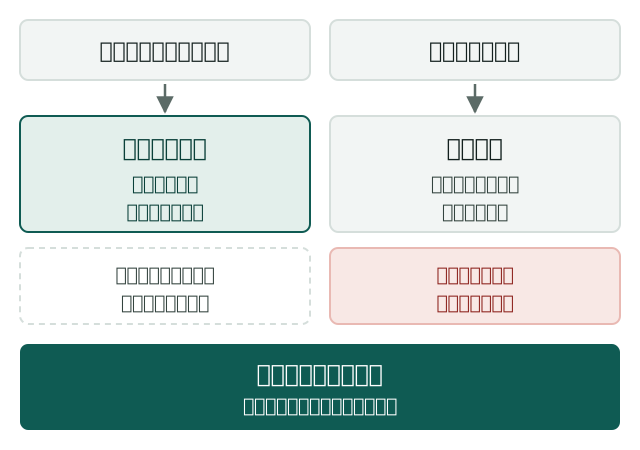
多數人說的「PDF 加密」,其實是替 PDF 設定密碼。但密碼分成兩種,用途完全不同。Adobe 在說明中把 Acrobat 的密碼分成兩類:文件開啟密碼,需要輸入密碼才能開啟並檢視 PDF,限制內容的存取;權限密碼,用來限制 PDF 中的某些功能,例如列印、編輯、複製內容和新增註解(據Adobe 密碼安全性概覽說明) 。
Apple 的預覽程式用的是同樣的邏輯:你可以設定打開文件的密碼,也可以另外設定「擁有者密碼」來管理列印、拷貝文字和加入註解等權限(據Apple 預覽程式密碼保護 PDF說明) 。
| 類型 | 擋的是什麼 | 適合的情境 | 要注意的地方 |
|---|---|---|---|
| 文件開啟密碼 | 沒有密碼的人無法開啟、閱讀 | 寄送身分證件、合約、薪資單、病歷等私密文件 | 對方一旦知道密碼,就能看到全部內容 |
| 權限密碼(擁有者密碼) | 限制列印、編輯、複製或加註解 | 不希望收件人修改的報價單、制式文件 | LibreOffice 說明,權限限制只會被相容 PDF 1.5 的閱讀器遵守,較舊的閱讀器上,限制可能沒有作用(據LibreOffice PDF 匯出安全性說明) |
| 兩者併用 | 先擋誰能開,再管開了之後能做什麼 | 要寄給多人、又希望保持原樣的文件 | 兩組密碼最好不同,並分別保管 |
**簡單的判斷方法:如果你擔心的是「被不該看的人看到」,就要設文件開啟密碼;如果擔心的是「被別人改掉」,才需要權限密碼。**權限密碼不是用來保密的,這一點很多人會搞混。Adobe 也建議對敏感檔案同時設定文件開啟密碼和權限密碼,以控制存取與限制編輯、列印等操作(據Adobe 密碼安全性概覽說明) 。
設定之前,先想清楚三件事
在動手之前,花一分鐘想以下三個問題,可以少走很多彎路。
- **對方一定要能打開嗎?**如果收件人只會用手機內建的檔案預覽,太特殊的設定可能讓對方打不開。一般的文件開啟密碼,主流閱讀器都能處理。
- **我手上有未加密的原檔嗎?**加密後的 PDF 如果忘了密碼,官方工具不會替你解開。請務必先留一份沒加密的原始檔,存在安全的地方(例如加密過的硬碟或雲端帳號)。
- **密碼要怎麼交給對方?**密碼和檔案不要放在同一封信、同一個對話。細節在後面的「密碼怎麼設、怎麼傳」一節。
我的情況,適合哪一種方法?
不同人手上的檔案狀況不一樣,先對照下表挑出最短的路:
| 你的情況 | 建議的做法 | 為什麼 |
|---|---|---|
| 還有 Word 原檔,電腦是 Windows | Word 匯出 PDF 時勾選密碼加密 | 一步完成,檔案不離開你的電腦 |
| 只有現成的 PDF,用 Mac | 預覽程式輸出時設密碼 | Mac 內建,不用另外安裝 |
| 只有現成的 PDF,用 Windows | 桌面版 Acrobat,或先確認能否取得可編輯原檔再用 LibreOffice 匯出 | 官方或本機軟體都不需要上傳 |
| 常常要處理 PDF 的密碼與權限 | Acrobat 桌面版 | 同時支援文件開啟密碼與權限密碼,並可進一步使用憑證加密 |
| 一次要寄十幾份檔案 | 打包成加密壓縮檔(見文末比較) | 不用逐份加密,管理一組密碼就好 |
| 文件含身分證件、病歷、財務資料 | 只用本機工具,不用線上工具 | 避免檔案經過第三方伺服器 |
Windows:用 Word 匯出時順便加密
如果你的 PDF 本來就是從 Word 製作的,這是最省事的方法:不需要另外裝軟體,在匯出 PDF 的同時就把密碼設好。
依 Microsoft 的說明,操作如下(據Microsoft Office 另存 PDF說明) :
- 開啟 Word 文件,選取「檔案」,再選「儲存複本」;如果文件還沒存過,選「另存新檔」或「儲存複本」。
- 選取「瀏覽」,挑選要存放的位置。
- 在下拉式清單中選取「PDF」。
- 選取「其他選項」並進入選項設定。
- 勾選「使用密碼加密文件」。Microsoft 說明,這個選項是為了限制存取權,使得只有知道密碼的人才能開啟 PDF。
- 選取「確定」後,Word 會開啟「加密 PDF 文件」方塊,你可以在其中輸入並重新輸入密碼。
- 選取「儲存」,就會產生已加密的 PDF。
這個方法的優點是 PDF 是由你自己的電腦、自己的 Word 產生,檔案不經過第三方。限制是它只對你手邊有原始 Word 檔的情況有用;如果你只拿到一份現成的 PDF,就要改用下面的工具。另外,這是 Word 的功能,其他辦公室軟體的路徑不同,請以各軟體的官方說明為準。
Windows 與 Mac:用 Adobe Acrobat 設定密碼
如果你已經有桌面版 Acrobat,它能直接對現成的 PDF 加上密碼。依 Adobe 的說明,步驟是(據Adobe 新增密碼至 PDF說明) :
- 開啟 Acrobat,並開啟要加密的 PDF。
- 選取「所有工具」,再選「保護 PDF」。
- 在左側窗格選取「使用密碼保護」。
- 在跳出的對話框中,選擇要設定的是「檢視」或「編輯」PDF 時所需的密碼。
- Adobe 說明,進階選項可以讓你用密碼或憑證加密 PDF。
- 在密碼欄位輸入密碼,再輸入一次確認。
- 選取「套用」,並儲存檔案。
Adobe 的建議包括:使用強大且獨特的密碼,結合大小寫字母、數字與特殊字元;避免使用姓名、出生日期等容易猜到的資訊;不要在多個文件重複使用密碼;把密碼存在密碼管理器裡,不要寫下來或用電子郵件分享(據Adobe 密碼安全性概覽說明) 。
Windows 與 Mac:用 LibreOffice 匯出加密 PDF
LibreOffice 是開源的辦公室軟體套件,內含 Writer 文書處理(據LibreOffice 官方網站說明) 。它的做法和 Word 類似:在匯出 PDF 時設定密碼。依 LibreOffice 說明,路徑是「檔案」、「匯出為」、「匯出為 PDF」,然後切換到「安全性」分頁(據LibreOffice PDF 匯出安全性說明) :
- 用 LibreOffice 開啟文件,進入「檔案」→「匯出為」→「匯出為 PDF」。
- 切換到「安全性」分頁。
- 按「設定密碼」,開啟輸入密碼的對話框。你可以指定開啟 PDF 所需的密碼,也可以另外輸入一組選擇性的密碼,讓檢視者能夠編輯或列印文件。
- 同一個分頁還有「列印」「變更」「內容」等權限選項,例如不允許列印、不允許變更內容、是否允許複製內容。
- 完成後匯出。
要注意的是前面提過的限制:權限密碼設定的限制,只會被相容 PDF 1.5 格式的閱讀器遵守,較舊的閱讀器上,限制可能沒有效果(據LibreOffice PDF 匯出安全性說明) 。這個方法適合手邊有可編輯原檔的人;若只有一份現成的 PDF,需要另外的工具。
Mac:用內建的預覽程式加密
Mac 使用者不用另外下載任何軟體。依 Apple 的說明,預覽程式可以用必須輸入才能開啟檔案的密碼來保護 PDF,也可以設定密碼來管理列印、拷貝文字和加入註解等功能的取用權限(據Apple 預覽程式密碼保護 PDF說明) 。
- 前往 Mac 上的「預覽程式」App,打開 PDF。
- 選擇「檔案」→「輸出⋯」。
- 如果想製作以密碼保護的副本、不更動原始 PDF,請為 PDF 輸入新名稱。
- 按一下「權限」按鈕。
- 要設定打開 PDF 的密碼,請選取「必須輸入密碼才能打開文件」,輸入密碼,再輸入一次來驗證。
- 若要設定權限,可以選取動作旁的註記框來允許列印或更動而不需要擁有者密碼;不選取,就代表要求擁有者密碼。接著在「擁有者密碼」區域輸入密碼並驗證,這組密碼可以與前面不同。
- 按「套用」,再按「儲存」。
Apple 也說明,所做的更動會在下次打開 PDF 時生效;要事後調整,可以選擇「檔案」→「編輯權限」,修改打開密碼、需要密碼才能執行的功能,或更改擁有者密碼(據Apple 預覽程式密碼保護 PDF說明) 。
**實用建議:**步驟 3 的「用新名稱另存」很有幫助。這樣你會同時擁有一份加密副本與一份原檔,原檔另外放在安全的地方,就不怕密碼遺失。
免費線上 PDF 加密工具安全嗎?
搜尋「PDF 加密」,前幾名常常是各種線上工具:上傳 PDF、輸入密碼、下載加密檔,完全不用安裝。方便是真的,但有一個容易被忽略的矛盾:**你把還沒加密的檔案先上傳到別人的伺服器,才換來一份加密版本。**也就是說,在你拿到保護之前,原始內容已經離開你的電腦了。
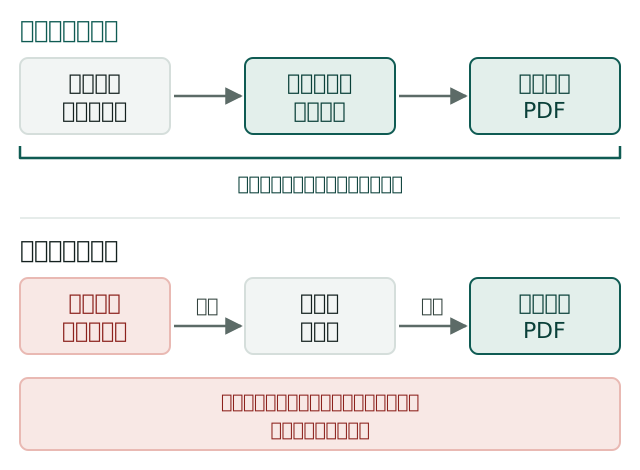
不同供應商的做法不同。以 Adobe 的線上工具為例,頁面說明,除非你登入並儲存檔案,否則檔案將由 Adobe 伺服器進行安全處理並刪除(據Adobe 線上加密工具說明) 。這類有明確說明的大型供應商,風險相對可以評估。但網路上更多是沒有說明、查不到營運者的小網站。
更需要警覺的是假工具。FBI 丹佛辦公室 2025 年 3 月警告,越來越多詐騙網站以免費線上檔案轉換工具為名,載入惡意程式;這些工具可能真的完成你要的轉檔,但產出的檔案可能含有隱藏的惡意程式,讓犯罪者進入受害者電腦。FBI 說明,這類工具也可能從提交的檔案中擷取個人識別資訊、銀行資訊、加密貨幣資訊、電子郵件與密碼(據FBI 丹佛辦公室 2025 年說明) 。雖然 FBI 談的是轉檔與下載工具,並非專指加密網站,但道理相通:只要你把檔案交給來路不明的網站,就把風險一併交出去了。
下表比較各種做法,方便你判斷:
| 做法 | 檔案是否離開你的電腦 | 需要安裝 | 比較適合 |
|---|---|---|---|
| Word 匯出時加密 | 否 | 要有 Word | 手上有 Word 原檔 |
| LibreOffice 匯出時加密 | 否 | 要裝 LibreOffice | 手上有可編輯原檔,想用開源軟體 |
| Mac 預覽程式 | 否 | 不用,Mac 內建 | Mac 使用者、現成 PDF |
| Adobe Acrobat 桌面版 | 否 | 要裝 Acrobat | 常處理 PDF 的人 |
| 大型廠商的線上工具 | 是,上傳到對方伺服器 | 不用 | 文件不敏感、偶爾使用 |
| 來路不明的線上工具 | 是,且不知道誰在處理 | 不一定 | 不建議 |
如果真的要用線上工具,至少做到這幾件事
這是本站編輯部的建議,不是官方標準:
- 只用知名、查得到營運者的供應商,而且最好是你已經信任的公司(例如 Adobe)。
- 先看它的檔案處理說明:檔案處理後有沒有刪除、保留多久。
- **文件含身分證字號、病歷、財務資料、合約時,不要用。**這類文件請用本機工具。
- 不要依網站要求下載「必須安裝」的程式,也不要回答與加密無關的個人資料問題。
- 用完之後檢查下載的檔案,確認它真的有要求密碼才能打開。
已經用了可疑的線上工具,現在怎麼辦?
如果你事後才發現用過來路不明的網站,不要慌,也不要假裝沒事。FBI 丹佛辦公室針對這類情況給的建議可以當作清單:保持防毒軟體更新,並在開啟收到的任何檔案前先掃描;若已成為受害者,立刻聯絡金融機構,採取措施保護身分與帳戶;用一台乾淨、可信任的裝置更換所有密碼;執行最新的病毒掃描軟體檢查是否被安裝惡意程式,必要時請專業的病毒與惡意程式清除服務處理電腦(據FBI 丹佛辦公室 2025 年說明) 。更換密碼後,重要帳號也建議開啟兩步驟驗證。
要特別留意的是「用乾淨的裝置換密碼」這一點:如果你的電腦已經中毒,在同一台電腦上換密碼,新密碼可能馬上被竊取。選擇防毒軟體時,可以參考〈防毒軟體推薦〉。上傳過的 PDF 如果含個資,也建議依內容提高警覺,留意有沒有陌生來電或冒名的訊息。
PDF 密碼怎麼設、怎麼傳才安全?
密碼是整個保護的唯一一道鎖,鎖本身要夠堅固,鑰匙也不能亂放。
**怎麼設:**Adobe 的建議已經很清楚:強而獨特、混合大小寫與數字符號、不要用姓名或生日、不要在多個檔案重複(據Adobe 密碼安全性概覽說明) 。實務上最方便的方法是讓密碼管理工具替你產生,再由它保管,細節可看〈密碼管理工具推薦〉。如果每份文件都要記一組不同的長密碼,沒有人記得住,所以才需要管理工具。
**怎麼傳:**Adobe 建議,透過安全的通訊方法與收件者分享密碼,以防遭到攔截或不當使用(據Adobe 密碼安全性概覽說明) 。換成日常語言:
- **PDF 與密碼走不同的管道。**PDF 用電子郵件寄,密碼就用電話、簡訊或另一個通訊軟體告知;不要把密碼寫在同一封信的內文或檔名裡。
- 密碼只告訴需要的人,並且在對方收到檔案後,視情況更換新的密碼重發。
- 不要在社群或公開群組貼出密碼。
**忘記了怎麼辦:**這一點要有心理準備。Microsoft 對自家 Word 文件的密碼說明得很直接:如果你遺失或忘記文件密碼,Word 無法幫你找回(據Microsoft Word 密碼保護說明) 。PDF 的情況也不能期待有「忘記密碼」的按鈕。所以請在設定當下就做好兩件事:把密碼存進密碼管理工具,並保留一份沒加密的原檔。網路上宣稱「破解任何 PDF 密碼」的軟體與網站,不但不一定有效,也正是前面提到的惡意程式與資料被竊的高風險來源,本站不建議使用。
密碼保護不能保護什麼?
了解限制,才不會產生錯誤的安全感。以下是本站編輯部整理的幾個盲點,屬於一般性的判斷:
- **檔名、信件主旨與內文。**PDF 內容加密了,但如果你的信件標題寫著「某某人身分證影本」,這些文字仍是明文。檔名與主旨請避免寫出敏感資訊。
- **對方的裝置。**對方輸入密碼打開之後,檔案內容就在他的螢幕上。對方的電腦若中了惡意程式、被別人遠端看到,加密就沒有用了。
- **截圖、拍照與手動抄寫。**特別是只設了權限密碼的 PDF,即使禁止複製文字,也擋不了螢幕截圖。
- **你自己的原稿。**沒加密的原始檔如果放在雲端或共用資料夾,任何人拿到連結就能看到,加密的 PDF 並沒有發揮作用。
- **密碼被誤傳。**密碼和檔案放在同一個對話裡,或被轉傳到群組,保護等於零。
所以加密要搭配另外幾個習慣:只傳必要的內容、只傳給必要的人、用過就刪除不必要的副本。
團隊或公司寄 PDF,可以建立什麼流程?
如果你是人資、行政、會計,每天都要寄含個資的 PDF,與其靠每個人自己記得,不如把做法變成固定的流程。下面是一個簡單的版本,可以依公司規模調整:
- **分級。**先決定哪些類型的文件一定要加密,例如薪資單、合約、客戶身分資料;哪些可以不用。
- **統一工具。**指定一種公司認可的做法,例如用 Word 或 Acrobat 匯出加密 PDF,而不是讓每個人各自上網找免費工具。這樣至少能避免有人把客戶資料上傳到不明網站。
- **密碼規則。**每份文件使用不同的密碼,交由密碼管理工具產生與保管;不要使用員工編號、生日、電話等好猜的資訊。
- **分開傳送。**檔案走電子郵件,密碼走電話、簡訊或即時通訊,並避免群組。
- **保留原稿與記錄。**原稿放在受權限控管的位置,並簡單記錄寄給誰、何時寄出、用什麼密碼規則,萬一對方說打不開,才方便處理。
- **離職與異動。**員工離開時,確認他沒有帶走未加密的原稿與保存密碼的個人記錄,必要時更換相關密碼。
- **出事先通報。**發現檔案寄錯對象或可能外流,立刻通知主管與資安負責人,並參考〈個資外洩怎麼辦〉的處理順序。
加密後的 PDF,日常怎麼保管?
加密完成不代表事情結束,後續保管同樣重要:
- **加密版與原稿分開放。**加密版可以放在寄送用的資料夾,原稿放在你自己受保護的位置,兩者不要放在同一個雲端共用資料夾。
- **定期清理。**寄送完成、對方確認收到後,若不再需要,就刪除寄出用的副本,避免長期累積在信件匣、下載資料夾與桌面。
- **備份也要受保護。**備份的隨身碟或外接硬碟若遺失,裡面的原稿就會曝光。備份硬碟本身也應該加密,做法在〈資料夾、Excel、Word、壓縮檔加密教學〉。
- **換手機、換電腦前。**確認密碼管理工具已經同步,否則新裝置上找不到密碼,舊檔案就成了打不開的檔案。
常見錯誤與疑問
| 常見想法 | 比較合理的看法 |
|---|---|
| 「設了權限密碼,別人就不能看內容」 | 權限密碼不是用來保密的。要擋的是閱讀,必須設文件開啟密碼 |
| 「加密過了,就可以隨便傳」 | 密碼若跟檔案一起寄、或被轉傳給不相干的人,保護就失效了。Microsoft 在 Excel 的說明中也提醒,散布含敏感資訊(如信用卡號碼)的受密碼保護檔案並不一定安全(據Microsoft Excel 檔案保護說明) |
| 「PDF 加密後,內容就不會外流」 | 對方打開後,仍然可以截圖、拍照或手動抄寫。真正敏感的資料,只該給必要的人看 |
| 「線上工具方便,大家都用,應該沒事」 | 方便不代表安全。檔案要離開你的電腦,含個資與機密的文件請用本機工具 |
| 「密碼設簡單一點比較好記」 | 太簡單的密碼容易被猜到,而且重複使用會連帶危及其他檔案與帳號 |
哪些 PDF 值得加密?先分清楚風險
不是每一份 PDF 都要加密,但有些內容一旦外流,後果很難收拾。台灣個資法第 2 條列舉的個人資料,包括姓名、出生年月日、國民身分證統一編號、護照號碼、特徵、聯絡方式、病歷、醫療、健康檢查、財務情況,以及其他得以直接或間接識別該個人的資料(依個人資料保護法測試) 。下面這張表,是本站編輯部依這些類別整理的實務建議:
| 文件類型 | 外流的風險 | 建議做法 |
|---|---|---|
| 身分證、護照、居留證影本 | 可被拿去冒名申請或詐騙 | 非必要不寄;必須寄時加密、遮蔽不需要的欄位,並在影本上註明用途 |
| 薪資單、扣繳憑單、銀行對帳單 | 洩露財務情況與帳號資訊 | 設文件開啟密碼,密碼另外傳送 |
| 病歷、診斷證明、檢驗報告 | 洩露健康與醫療資訊 | 只傳給必要的人,加密後分開傳送密碼 |
| 合約、報價單、標案文件 | 商業機密、價格外洩 | 文件開啟密碼加權限密碼,限制複製與編輯 |
| 公開的產品型錄、簡章 | 沒有秘密可言 | 不需要開啟密碼;若怕被改,才設權限密碼 |
一個重要的觀念是:**能不寄的資料,就是最安全的資料。**加密是在「必須傳送」的前提下,把風險降低,並不能讓外流變得沒有後果。
加密後的 PDF 打不開,怎麼排除?
最常見的情況不是檔案壞了,而是密碼輸入的問題。可以依序檢查:
- **輸入法與大小寫。**密碼通常區分大小寫;注音或全形輸入法下打出的字元,可能與你設定時不同。請切換成英文半形再試。
- **複製貼上時夾帶了空格。**從信件或對話複製密碼時,前後常會多出一個空白。
- **對方的閱讀器太舊。**LibreOffice 的說明提到,權限限制只對相容 PDF 1.5 的閱讀器有效,較舊的閱讀器上,限制可能沒有作用(據LibreOffice PDF 匯出安全性說明) 。遇到打不開或限制失靈,先請對方換用較新的 PDF 閱讀器或 Acrobat。
- **檔案在傳送途中損毀。**請對方重新下載,或改用另一個管道傳送。
- **手機上開不開得起來。**手機上的 PDF App 種類很多,本站未逐一核對各家對密碼的支援情況。比較保險的做法是:先在電腦上用上面說的官方工具設好密碼,再傳到手機,並在寄出前至少用一台不同的裝置試開一次。
如果以上都排除了還是打不開,最大的可能是密碼記錯。這時請翻你的密碼管理工具紀錄,別去相信網路上的「破解」服務。
PDF 加密、壓縮檔加密、Office 加密,要怎麼選?
很多人其實不一定要把檔案做成 PDF 才能加密。依需求不同,有時改用壓縮檔或 Office 檔案本身的密碼,反而更省事:
| 做法 | 適合什麼 | 優點 | 限制 |
|---|---|---|---|
| PDF 開啟密碼 | 要寄給客戶或外部單位的定稿文件 | PDF 閱讀器普遍,版面固定 | 一次只能加密一份檔案,原稿需另外保存 |
| Word、Excel 本身加密 | 對方需要繼續編輯的文件 | Microsoft 提供「以密碼加密」,不用轉檔(據Microsoft Excel 檔案保護說明) | Microsoft 說明無法擷取忘記的密碼 |
| 7z 或 ZIP 加密壓縮檔 | 同時寄多份檔案、不同格式的資料夾 | 7-Zip 是免費開源軟體,7z 與 ZIP 格式都支援 AES-256 加密(據7-Zip 官方網站說明) | 收件人也要有能解壓縮的軟體 |
壓縮檔與資料夾的加密,另有完整的設定步驟與限制,可以參考〈資料夾、Excel、Word、壓縮檔加密教學〉。
寄出去之前的檢查清單
- 確認已設定文件開啟密碼,而不只是權限密碼。
- 實際打開一次加密後的檔案,確認會要求輸入密碼。
- 確認原檔已保存在安全的地方,而且與加密檔不放在一起。
- 確認密碼已存入密碼管理工具。
- 確認密碼與檔案走不同管道傳給對方。
- 想一想:**這份文件有沒有必要寄出全部內容?**能只寄需要的頁面,風險就更小。
如果你是要保護的不只一份 PDF,而是整個資料夾、Excel、Word 與壓縮檔,可以接著看〈資料夾、Excel、Word、壓縮檔加密教學〉。萬一已經把含個資的文件寄錯對象,或懷疑檔案外流,處理方式可以看〈個資外洩怎麼辦〉。